Der A/B-Test (auch split test) ist eine Testmethode zur Bewertung zweier Varianten eines Systems, bei der die Originalversion gegen eine leicht veränderte Version getestet wird. Ziel eines A/B-Tests ist es zu ermitteln, welche Version eine bessere Leistung erzielt.
Jede kleine Änderung an einer Webseite, kann sich sofort auf den Nutzer-Traffic auswirken. Metriken wie die Conversionrate, die Verweildauer, aber auch die Bounce-Rate passen sich an und können durch jede Veränderung stark beeinflusst werden. Da sich die Kennzahlen nicht immer zum Positiven wandeln, ermöglicht das A/B Testing in der Regel eine schrittweise Verbesserung, wobei der Erfolg stets im Auge behalten wird.
Mit gezielten Tests setzen Sie somit dem Rätselraten bei der Optimierung Ihrer Website ein Ende und treffen stattdessen datengestützte Entscheidungen. Messen Sie die Auswirkungen und Veränderungen, welche Ihre Messwerte wie Käufe, Registrierungen, Downloads, oder Ihre benutzerdefinierten Ziele beeinflussen und stellen Sie so sicher, dass jede Änderung positive Ergebnisse liefert.
Funktionsweise
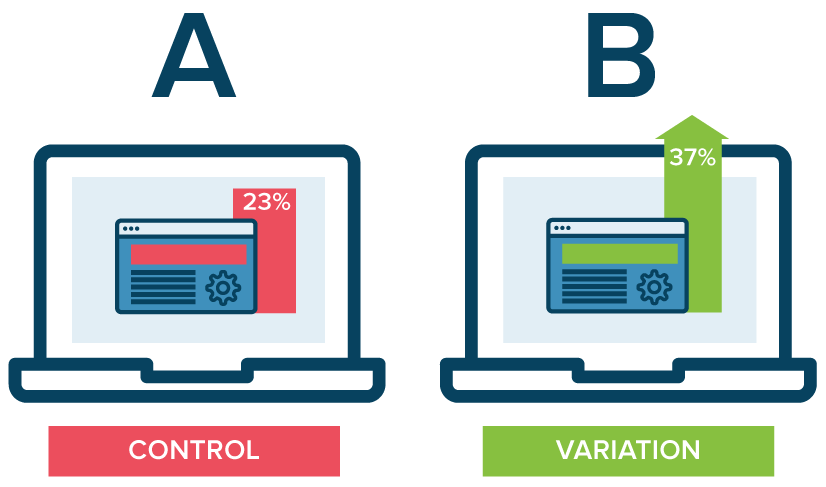
Bei der Durchführung eines A/B Tests wird der eingehende Traffic aufgeteilt, wobei ein Teil des Besucherstroms von der ursprünglichen Seite abgezweigt und auf eine leicht abgewandelte Seite geleitet wird. Dieses Splitting erfolgt willkürlich und ohne das Wissen des Nutzers. Letztendlich wird ausgewertet, ob Variante A oder Variante B eher zu dem gewünschten Erfolg beiträgt.
Ist sich ein Seitenbetreiber nicht sicher, ob eine Landingpage bereits das maximale Conversion-Potential ausschöpft, kann er somit stets parallel eine zweite, anders aufgebaute Landingpage schalten und so herausfinden, welche eine höhere Conversionrate einbringt. Auch die Wirkung von Bildern und Videos, Farben der Call-to-Action Buttons, der Aufbau von Kontaktformularen, die Textmenge oder spezielle Rabattaktionen lassen sich durch das A/B Testing überprüfen.
Beim A/B-Test wird im Gegensatz zum multivariaten Test (mehrere Variationen einer Seite werden gleichzeitig getestet) nur eine Variable verändert und auf ihre Wirksamkeit hin geprüft. Damit ein A/B-Test effektiv ist und die Ergebnisse Validität erreichen, muss eine ausreichende Gruppengröße gegeben sein. Wichtig außerdem ist, dass stets beide Varianten zeitgleich getestet werden. Ein Wechsel der Varianten z. B. im Stundentakt oder nach Anzahl “X” an Besuchern, besteht die Gefahr der Verfälschung.
Abb. 2: A/B Test Example, Quelle: www.optimizely.com
A/B Testing mittels Google Analytics
Abb. 3: A/B Test Google Analytics, Quelle: www.farreachinc.com
Mit dem Tool Google Analytics lassen sich sogenannte Content-Tests anlegen, welche nochmal einen anderen Ansatz verfolgen können, als bei den standardmäßigen A/B- oder multivariaten Tests. Content-Tests verwenden ein A/B/ N -Modell. Sie testen nicht nur zwei Versionen einer Seite wie mit dem A/B-Test und Sie testen auch nicht mehrere Kombinationen von Komponenten auf einer Seite wie mit dem multivariaten Test. Stattdessen können Sie bis zu zehn Vollversionen einer einzigen Seite testen, die Nutzern mit separaten URLs angezeigt werden.
Funktionen des Content-Tests in Analytics:
Die Leistung verschiedener Webseiten anhand einer zufällig ausgewählten Testgruppe Ihrer Besucher vergleichen
Den Prozentsatz der Nutzer definieren, die am Test teilnehmen
Zu testendes Ziel wählen
Aktualisierungen über den Status des Tests über E-Mail abrufen
In Analytics anmelden und den Inhaltstest öffnen:
Der Inhaltstest ist in Google Analytics integriert. Man kann also in ein und derselben Umgebung, Tests durchführen und große Datenmengen analysieren.
Nach der Einrichtung des Analytics-Kontos haben wir jederzeit Zugriff auf Tests:
Unter dem Tab Berichte
Auf Verhalten klicken und anschließend auf Tests
Die Benutzeroberfläche des Content-Tests:
Der Content-Test enthält drei Hauptbereiche: den Assistenten zum Erstellen von Tests, die Testliste und die einzelnen Testberichte. In Ihrer Analytics-Datenansicht können Sie zusätzlich Daten über Ihren Test aufrufen.
1. Assistent zum Erstellen von Tests
Falls noch keine Tests erstellt wurden, wird beim Öffnen des Content-Tests die Übersichtsseite für den Assistenten zum Einrichten von Tests angezeigt. Zur Erstellung eines Tests für diese Seite klickt man auf Test erstellen.
Falls bereits ein Test erstellt wurde, wird beim Öffnen des Content-Tests die Testliste angezeigt. Zur Erstellung eines Tests für diese Seite klickt man ebenfalls auf Test erstellen.
Unabhängig davon, ob man auf der Übersichtsseite oder auf der Seite mit der Testliste beginnt, der Einrichtungsassistent wird in jedem Fall angezeigt.
Nun geht man folgende Schritte durch:
1.1 Testziel auswählen
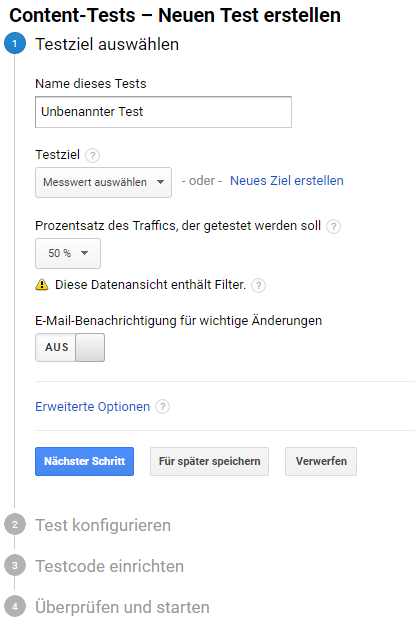
Hier wählt man das Ziel oder den Messwert aus, für das bzw. den man die Zahl der Conversions bzw. die Leistung verbessern möchte, sowie den Prozentsatz der Zugriffe, die einbezogen werden sollen.
Abb. 4: Testziel auswählen
1.2 Test konfigurieren
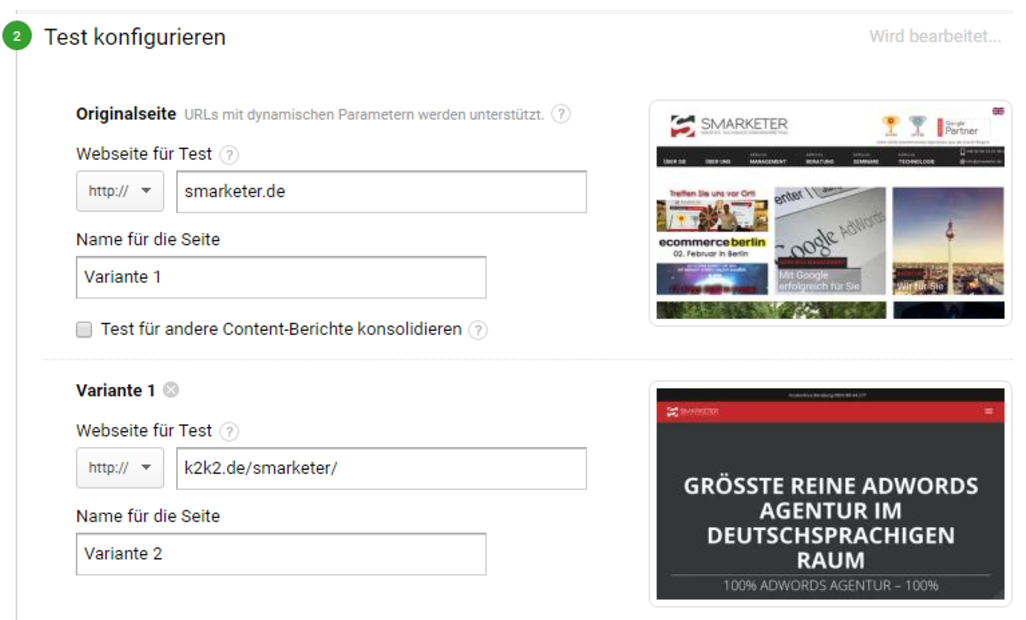
Hier gibt man die Original- und die Variantenseiten an.
Abb. 5: Testziel konfigurieren
1.3 Testcode einfügen
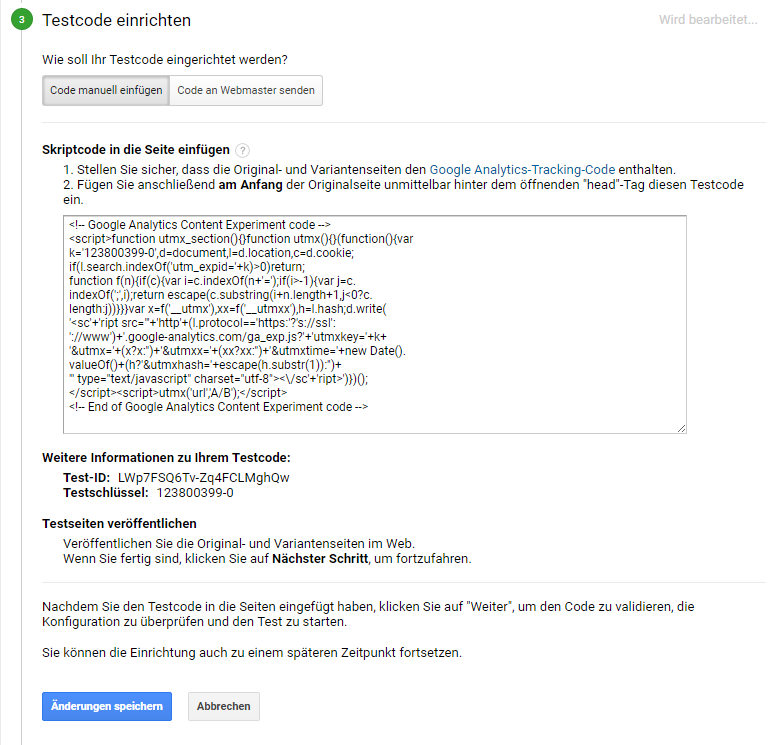
Ein Großteil des Tests wird mithilfe des Tracking-Codes von Analytics durchgeführt. Den Testcode muss man einer Seite hinzufügen. Falls man sich mit dem Seitencode nicht auskennt und eine Person mit entsprechenden Kenntnissen diesen Vorgang durchführen soll, kann über den Content-Test eine E-Mail an diese Person gesendet werden.
Abb. 6: Testcode einrichten
Nachdem auf Speichern und weiter geklickt wurde, wird im Content-Test geprüft, ob die Originalseite und die Varianten dieser Seite ordnungsgemäß funktionieren.
1.4 Überprüfen und starten
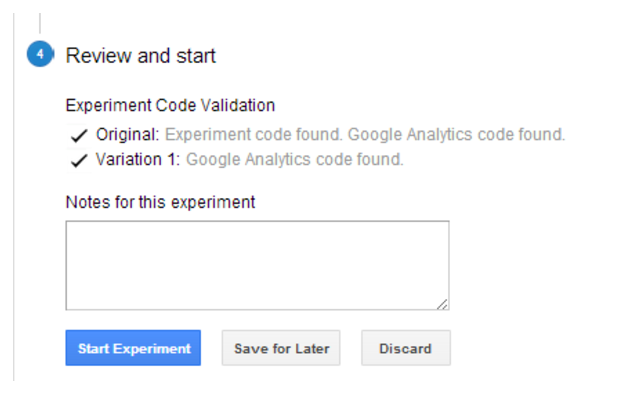
An dieser Stelle wird die Konfiguration überprüft und der Test gestartet:
Abb. 7: Review and start
Der Content-Test speichert automatisch alle Informationen, die während der Einrichtung eingegeben wurden. Man kann also jederzeit anhalten und die Einrichtung fortsetzen. Um die Einrichtung eines Tests fortzusetzen, öffnet man die Liste und klickt auf den Namen des Tests.
2. Testliste
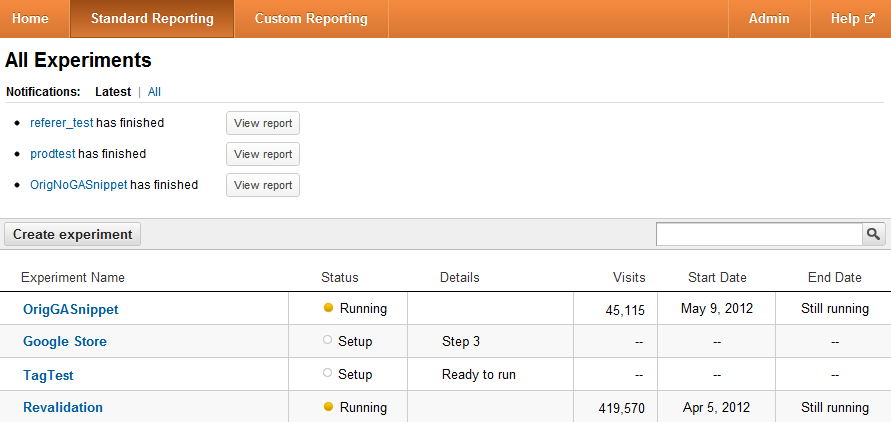
Abb. 8: Testliste, Quelle: support.google.com
Nachdem man den ersten Test erstellt hat, wird beim Öffnen des Content-Tests die Testliste angezeigt. Sie bietet einen Überblick über alle Tests.
Die Testliste enthält folgende Informationen:
→ Wichtige Benachrichtigungen zu den Tests → Zurzeit laufende Tests → Angabe, ob ein Test einen Favoriten ermittelt hat → Startdatum des Tests → Enddatum des Tests
Auf dieser Seite lassen sich neue Tests erstellen und in vorhandenen Tests suchen.
3. Testbericht
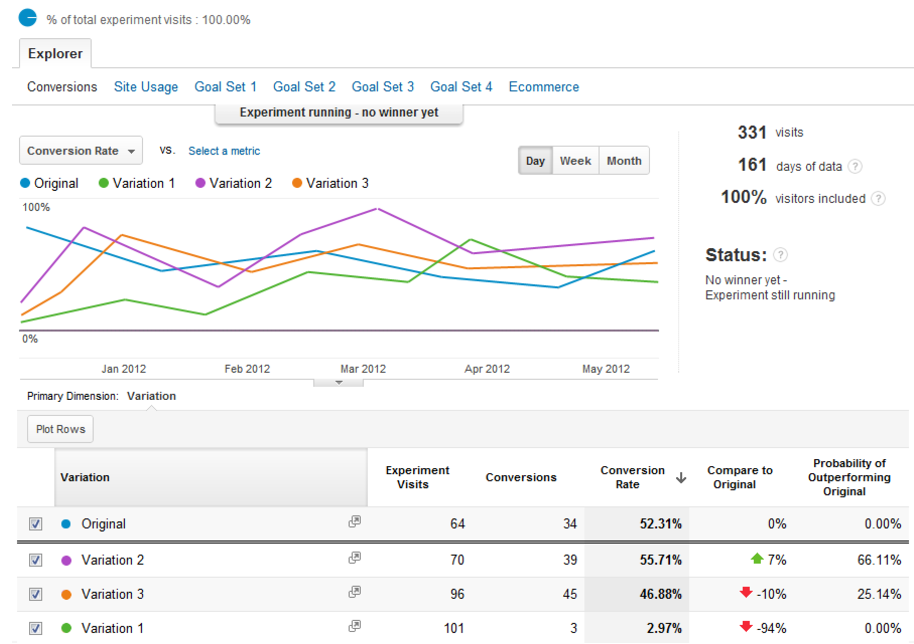
Abb. 9: Testbericht, Quelle: support.google.com
Durch Klicken auf einen Test in der Liste, bekommt man einen detaillierten Bericht für diesen Test angezeigt. Der Bericht enthält unter anderem die folgenden Informationen:
→ Status des Tests → Leistung der einzelnen Seiten des Tests → Angabe, ob eine Seite wesentlich bessere Leistungen als die anderen erzielt
Zudem können folgenden Aktionen an Tests durchgeführt werden:
→ Test stoppen → Den Prozentsatz an Websitenutzern ändern, die am Test teilnehmen → Personen bearbeiten, die per E-Mail über Änderungen am Test informiert werden → Eine bestimmte Seite deaktivieren
Nutzen für das Online-Marketing
Das Nutzerverhalten auf Websites wird nicht nur für erfolgreiche Conversions immer wichtiger. Signale wie Bounce-Rates oder die Sitzungsdauer sind heutzutage wichtige Kriterien für Suchmaschinen, um die Qualität einer Zielseite zu ermitteln. Aus diesem Grund erhält gerade das A/B-Testing eine noch größere Bedeutung. Durch gezielte Tests verschiedener Varianten und Inhalte können wichtige Besucher-Kennzahlen langfristig optimiert werden. Für E-Commerce-Websites sind derartige Tests vor allem für die Umsatzsteigerung von entscheidender Bedeutung.
Die Content Tests sind allerdings nur noch für begrenzte Zeit in Google Analytics verfügbar und werden langfristig in das neue Tool “Google Optimize” übertragen.
Shoppingkampagnen zählen zu den beliebtesten Kampagnen in Google Ads und bieten Anbietern die Möglichkeit, hoch relevante Anzeigen für ihre Produkte zu schalten.Denn Nutzer, die auf die Shopping-Anzeigen klicken, sind meist schon sehr nah am Kaufabschluss. Im Vergleich zum Suchnetzwerk können …
Mit Filtern von Google Analytics können Sie effektiv große Datenmengen aus Google Analytics strukturieren. Eine Datenanalyse lohnt sich für jeden. Oft werden die Filter aber kaum verwendet. Zeit das zu ändern! Welche Zwecke erfüllen die Filter? Google Analytics Filter erfüllen …
Sie möchten neue Märkte und Zielgruppen im Ausland erschließen und Ihr Unternehmen expandieren? Dann können Sie mit Google Ads leicht außerhalb Ihres Heimatlandes werben! Wir zeigen Ihnen, was Sie bei der Internationalisierung Ihrer Ads-Kampagnen beachten sollten und was Sie tun …
Stellen Sie sich vor, Sie müssten nur noch dann für Ihre Werbung bezahlen, wenn diese auch erfolgreich ist und Ihnen direkt sichere Umsätze einbringt. Das klingt schon fast zu schön um wahr zu sein, oder? Aber genau das geht ab …
Die Steuerung von Keywords ist seit jeher ein zentrales Element in Google Ads Kampagnen. Welche Begriffe lösen Anzeigen aus? Wie groß ist die Reichweite? Und wie hoch ist die Wahrscheinlichkeit, dass ein Klick tatsächlich zu einer Conversion führt? Auf all …









 Anrufen
1 Kommentare
Super Beschreibung.
Werde ich gleich mal ausprobieren