Google Ads mit Analytics verknüpfen: Anleitung für GA4
Inhaltsverzeichnis
Google Ads mit Analytics verknüpfen ist der erste entscheidende Schritt, wenn Sie sich nicht mehr über widersprüchliche Zahlen ärgern wollen.
Hand aufs Herz: Verbringen Sie auch zu viel Zeit damit, sich zu fragen, warum Ihre Google Ads-Klicks und die Analytics-Sitzungen einfach nie zusammenpassen? Es ist frustrierend, wenn man zwar weiß, dass Geld ausgegeben wird, aber der Weg des Nutzers nach dem Klick im Dunkeln bleibt.
Genau deshalb räumen wir hier auf. Es geht nicht nur darum, zwei Tools technisch zu verknüpfen – es geht darum, den „Blindflug“ zu beenden.
Warum sich der Klick auf „Verbinden“ lohnt:
Vom Klick zum Kunden: Wir machen sichtbar, was passiert, nachdem jemand auf Ihre Anzeige geklickt hat.
Daten-Chaos bändigen: Wir sorgen für eine saubere Basis, damit Sie Entscheidungen auf Fakten statt auf Vermutungen treffen.
Mehr Umsatz, weniger Streuverlust: Wir zeigen Ihnen, wie Sie diese Klarheit direkt in profitablere Kampagnen übersetzen.
Wir schauen uns gemeinsam an, was technisch machbar ist, welche Voraussetzungen Sie wirklich brauchen und wie Sie diesen strategischen Vorteil für Ihr Marketing nutzen.
Warum Google Ads mit Analytics verknüpfen?
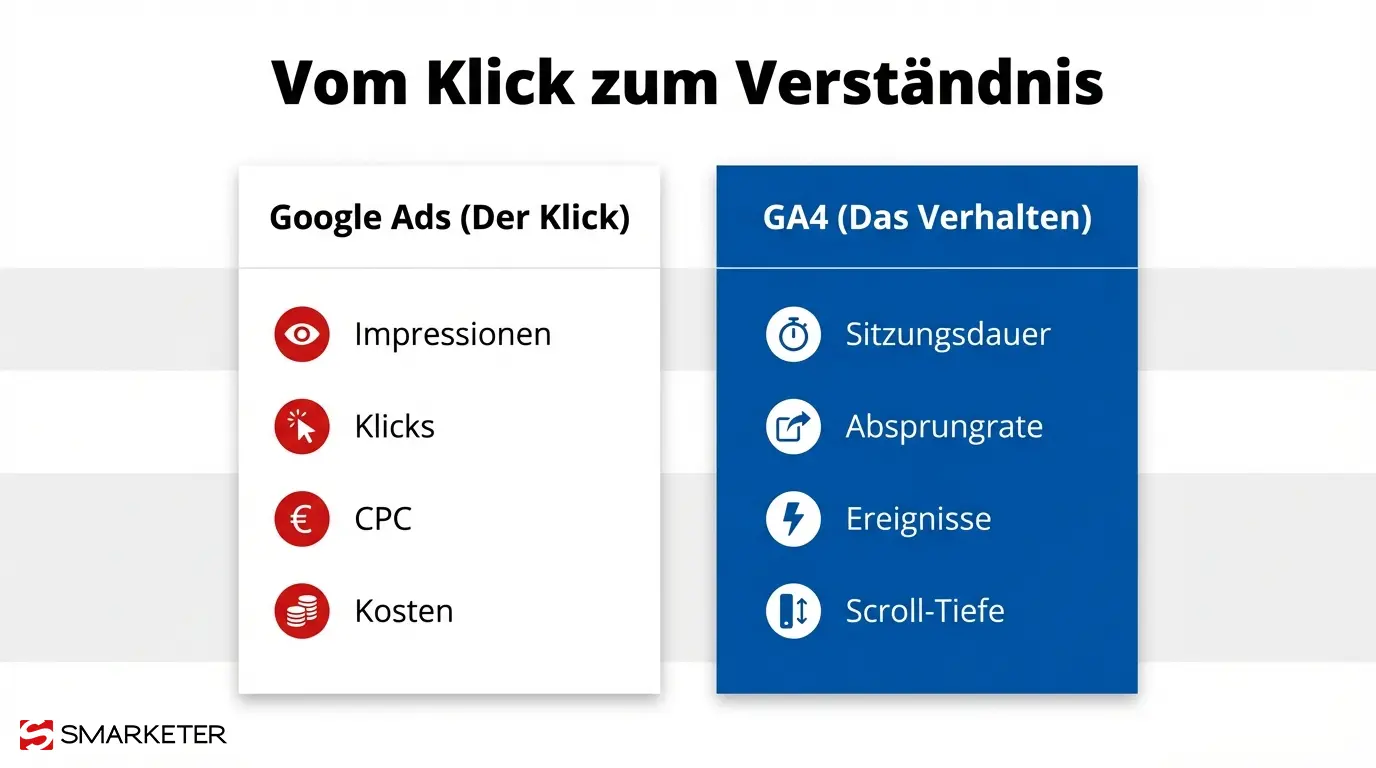
Oft laufen Google Ads und Analytics als getrennte Systeme. Werbetreibende verschenken hier Budget. Die Verknüpfung beider Tools ermöglicht eine präzise Analyse der Kampagnen-Performance, die weit über den einfachen Klick hinausgeht. Es geht um die Post-Click-Analyse.
Analytics zeigt, was der Nutzer nach dem Klick auf der Website macht – von der Verweildauer bis zur besuchten Unterseite. Diese Daten fehlen im Google Ads Interface. Durch die Integration setzen Sie Google Ads-Daten in Beziehung zu anderen Metriken in Google Analytics. Das liefert Ihnen den entscheidenden Vorsprung.
Die konkreten Vorteile im Überblick
Ganzheitliche User Journey: Sie sehen, ob der Nutzer nach dem Klick wirklich interagiert (Absprungrate, Engagement).
Conversion-Optimierung: Die Integration verbessert Ihre Conversion-Rate durch den Import von Zielen (z. B. Smart Goals oder Mikro-Conversions).
Attribution: Die Verknüpfung sichert eine saubere Attribution von Marketingbudgets. Sie bewerten die Performance von Google Ads im Kontext aller Marketingkanäle.
Ein weiterer strategischer Hebel: Google Ads mit Analytics verknüpfen erlaubt die Übertragung von E-Commerce-Zielen aus Google Analytics in Google Ads. Damit füttern Sie die Algorithmen von Google mit besseren Signalen für Ihr Conversion Tracking.
Bevor wir zur Technik kommen, prüfen wir die Berechtigungen. Die Verknüpfung erfordert zwingend Administratoren-Rechte für Google Ads und Bearbeitungsrechte für die Analytics-Property. Mit reinem Lesezugriff scheitert der Prozess.
Checkliste für den Start
Google Ads Konto: Sie benötigen Zugriff auf Ebene des Administrators.
Analytics Property: In GA4 benötigen Sie die Rolle “Bearbeiter” (Editor).
Google-Konto:Nutzen Sie idealerweise dasselbe E-Mail-Konto für beide Tools. Das verhindert Rechtekonflikte.
Achten Sie darauf, dass Sie wirklich Google Analytics 4 nutzen. Universal Analytics ist abgeschaltet und sammelt keine Daten mehr. Alle folgenden Schritte beziehen sich auf den aktuellen GA4-Standard.
Google Ads mit Analytics verknüpfen: Schritt-für-Schritt-Anleitung
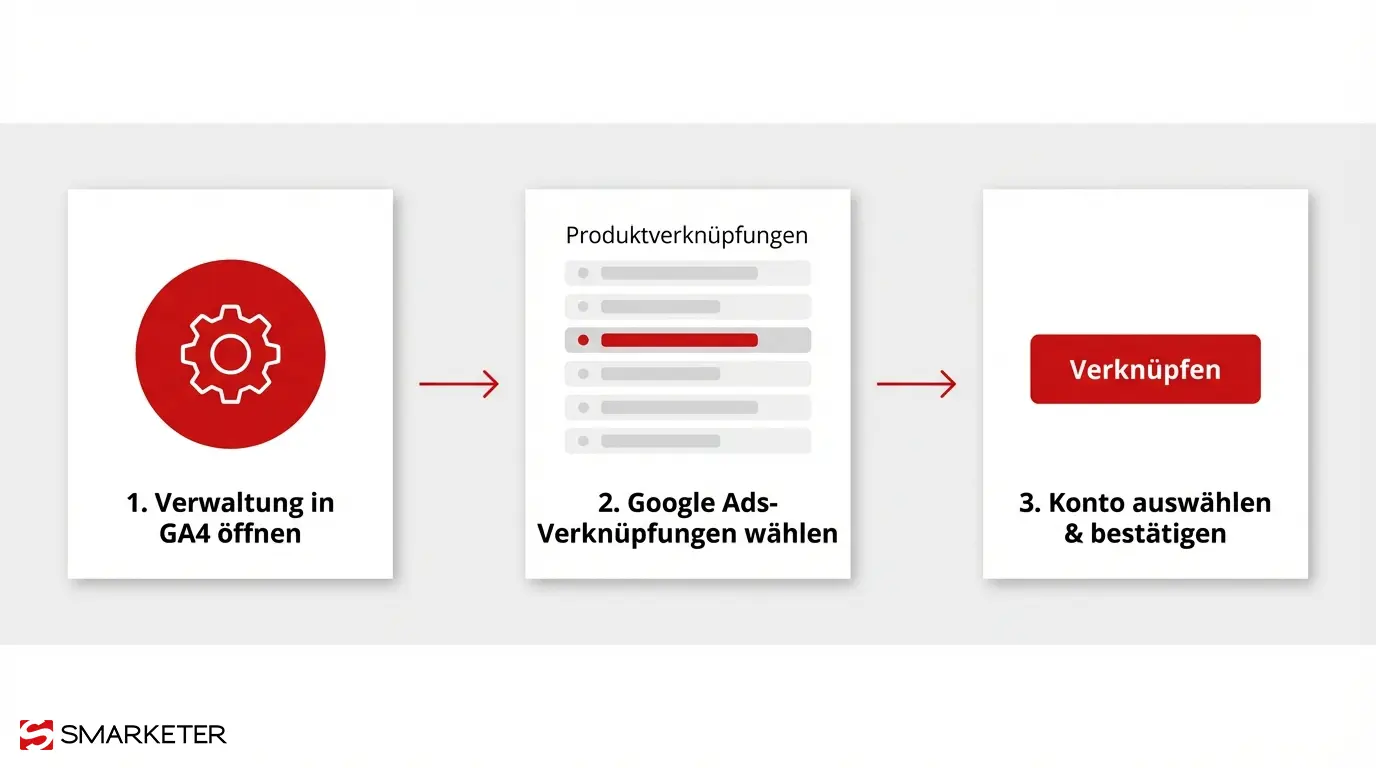
Sie starten die Verknüpfung direkt über die Verwaltungsfunktionen in GA4. Der Prozess dauert nur wenige Minuten. Beachten Sie jedoch: Die Datenübertragung zwischen Google Ads und Google Analytics kann bis zu 24 Stunden dauern. Wundern Sie sich nicht, wenn die Berichte zunächst leer bleiben.
Visualisierter Prozess: So einfach lässt sich Google Ads mit Analytics verknüpfen, um Datenlücken in der GA4-Verwaltung zu schließen.
Der Prozess im Detail
Loggen Sie sich in Ihre Google Analytics 4 Property ein.
Klicken Sie unten links auf das Zahnrad-Symbol (Verwaltung).
Scrollen Sie im Bereich “Produktverknüpfungen” zu Google Ads-Verknüpfungen.
Klicken Sie auf den blauen Button “Verknüpfen”.
Wählen Sie die Google Ads-Konten aus, für die Sie Admin-Rechte besitzen.
Bestätigen Sie die Einstellungen (lassen Sie “Personalisierte Anzeigen aktivieren” eingeschaltet) und klicken Sie auf “Senden”.
Alternativ starten Sie die Verknüpfung über das Google Ads-Konto im Bereich “Tools und Einstellungen” > “Verknüpfte Konten”. Das Ergebnis bleibt identisch.
Google Ads mit Analytics verknüpfen ist leider nur die halbe Miete. Damit die Daten auch wirklich dort ankommen, wo sie hingehören, müssen sie korrekt „beschriftet“ sein.
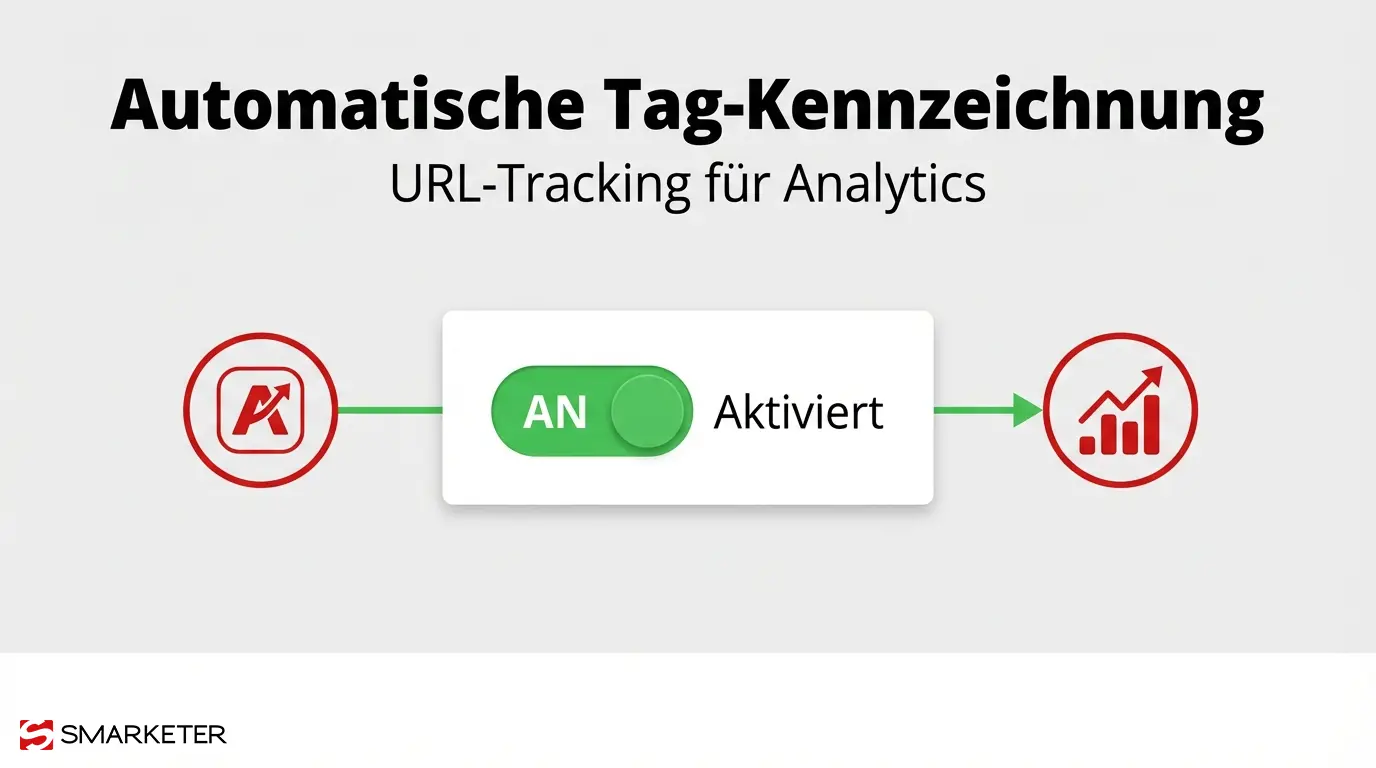
Unser wichtigster Rat: Aktivieren Sie unbedingt die automatische Tag-Kennzeichnung (Auto-Tagging) in Ihrem Google Ads-Konto. Ohne diese Einstellung bleibt Analytics quasi blind gegenüber der Herkunft Ihrer Besucher.
Was passiert, wenn das Auto-Tagging fehlt?
Wenn Sie darauf verzichten, fängt Analytics an zu raten – und rät leider oft falsch. Ihre teuer bezahlten Anzeigenbesucher werden dann plötzlich als „google / organic“ (ganz normale Suche) oder „(direct) / (none)“ abgestempelt. Das verfälscht Ihre Statistik massiv und Sie wissen am Ende nicht mehr, welche Anzeige sich wirklich gelohnt hat.
Das Geheimnis hinter dem GCLID-Parameter
Vielleicht haben Sie sich schon über kryptische Anhänge an Ihren URLs gewundert, wie zum Beispiel ?gclid=.... Das ist der sogenannte Google Click Identifier.
Man kann sich das wie einen digitalen Rucksack vorstellen: Google packt alle wichtigen Infos – von der Kampagne über das Keyword bis zur Anzeigengruppe – in diesen Parameter und übergibt ihn direkt an Analytics.
Ein kleiner Profi-Tipp am Rande: Wenn das Auto-Tagging läuft, können Sie sich die Arbeit mit manuellen UTM-Parametern sparen. Das verhindert nicht nur Fehler, sondern sorgt auch dafür, dass Ihre Daten nicht doppelt gezählt werden und alles sauber bleibt.
Häufige Datenabweichungen: Klicks vs. Sitzungen
Kunden fragen uns oft: “Warum habe ich 100 Klicks in Ads, aber nur 80 Sitzungen in Analytics?”. Die Antwort liegt in der Zählweise. Es gibt häufig Abweichungen zwischen Klicks in Google Ads und Sitzungen in Google Analytics, da beide Metriken unterschiedlich definiert sind.
Das Szenario “Direct Return”
Nutzer, die über Google Ads auf eine Website kommen und später direkt zurückkehren, zählt Google Analytics unter Umständen als zwei Sitzungen. Google Ads registriert dabei nur einen Klick. Ein Beispiel:
Nutzer klickt auf Anzeige (1 Klick, 1. Sitzung).
Nutzer schließt Browser.
Nutzer öffnet Browser nach 45 Minuten erneut und nutzt ein Lesezeichen.
Analytics startet eine neue Sitzung und ordnet diese oft der ursprünglichen Kampagne zu (Last Non-Direct Click).
Ergebnis: 1 Klick, 2 Sitzungen.
Ungültige Klicks und Ladezeiten
Auch technisch unterscheiden sich die Methoden. Google Ads filtert ungültige Klicks (z. B. Bots) aus und berechnet diese nicht. Analytics zählt jeden Seitenaufruf. Das führt zu mehr Sitzungen als bezahlten Klicks.
Umgekehrt gilt: Bricht ein Nutzer den Ladevorgang ab, bevor der Tracking-Code feuert, zählt Ads den Klick, aber Analytics keine Sitzung. Dies deutet oft auf Probleme bei der Page Speed hin.
Google Ads mit Analytics verknüpfen schaltet zusätzliche Berichte in Google Analytics frei. Nutzen Sie diese Daten gezielt für Ihre Ads-Strategie.
Zielgruppen und Remarketing
Erstellen Sie spezifische Zielgruppen basierend auf dem Nutzerverhalten in Google Analytics. Die Integration ermöglicht benutzerdefinierte Segmente für Käufer und Nicht-Käufer. Bilden Sie beispielsweise eine Liste von Nutzern, die Produkte im Warenkorb hatten, aber nicht kauften. Spielen Sie diese als Remarketing-Zielgruppe direkt in Google Ads aus.
Conversion Import für Smart Bidding
Durch die Verknüpfung importieren Sie präzise Conversion-Daten. Nutzen Sie “weiche” Ziele wie Verweildauer oder Mikro-Conversions aus Analytics. Damit liefern Sie dem Smart Bidding-Algorithmus von Google Ads mehr Datenpunkte – besonders wertvoll, wenn Sie im B2B-Bereich wenige harte Leads generieren.
FAQ zur Verknüpfung von Google Ads und Analytics
Wo finde ich die Google Ads Daten in GA4?
Die Google Ads-Daten liegen in Google Analytics unter Berichte > Akquisition > Übersicht der Google Ads-Kampagnen. Dort sehen Sie Kosten, Klicks und Conversions gebündelt.
Kann ich mehrere Ads-Konten mit einer Property verknüpfen?
Ja. Sie können mehrere Google Ads-Konten mit einer einzigen Analytics-Property verbinden. Dies hilft besonders Unternehmen mit getrennten Konten für verschiedene Märkte.
Warum sehe ich keine Daten trotz Verknüpfung?
Prüfen Sie zwei Punkte: Ist das Auto-Tagging aktiviert? Haben Sie die 24-stündige Wartezeit für die erste Synchronisation beachtet? Zudem gilt: Daten werden nicht rückwirkend importiert. Die Zählung startet erst ab dem Moment der erfolgreichen Verknüpfung.
Fazit: Ein unverzichtbarer Schritt für Performance-Marketer
Die Verknüpfung von Google Ads und Analytics sichert Ihnen die Datenhoheit. Sie analysieren den gesamten Kundenzyklus statt nur den Klick. Wer hier spart, optimiert Kampagnen auf Basis von Halbwissen.
Identifizieren Sie leistungsschwache Anzeigen durch Metriken wie die Absprungrate. Verteilen Sie Budgets effizienter. Nutzen Sie die Synergien beider Tools, um Ihre Performance nachhaltig zu steigern.
Wollen Sie das volle Potenzial Ihrer Daten ausschöpfen? Fordern Sie jetzt Ihren kostenlosen SEA-Check an!
Weiterführende Ressourcen & Quellen
Um tiefer in die Materie einzutauchen oder technische Details direkt bei Google nachzuschlagen, empfehlen wir folgende Ressourcen:
Erfahre, welche Anzeigentypen in Google Ads Demand Gen Kampagnen 2025 die beste Performance liefern. Optimiere deine Strategie mit datenbasierten Best Practices.
YouTube ist die größte Videoplattform und die zweitgrößte Suchmaschine der Welt: Auf der Plattform ergeben sich beinah unendliche Möglichkeiten, Content zu produzieren und die eigene Marke zu bewerben. Die Videoplattform wird von weltweit mehr als 2 Milliarden Menschen genutzt und …
Ohne Web Tracking Tools agieren Unternehmen im Blindflug. Sie verpassen wertvolle Einblicke, um ihre Online-Präsenz gezielt zu optimieren und datengetriebene Entscheidungen zu treffen.In diesem Beitrag zeigen wir Ihnen, wie Sie die richtigen Werkzeuge auswählen und einsetzen. So verwandeln Sie Daten …
Haben Sie sich schon gefragt, warum die früher so prominente „Tracking-ID“ in Ihrem Konto einfach nicht mehr auffindbar ist? Genau hier setzt dieser Beitrag an: Wir beenden das Suchen und sichern Ihre Datengrundlage. Der Wechsel zu GA4 veränderte Datenlogik und …
Die neue Konversations-KI kann Deine Google Ads-Kampagnen ganz nach Ihren Zielen und Wünschen gestalten. So funktioniert das neue Chat-Tool im Google Ads Interface!






 Anrufen