Google Analytics Tracking ID finden: So rufen Sie Ihre GA4 Mess-ID und den Tracking-Code ab
Inhaltsverzeichnis
Haben Sie sich schon gefragt, warum die früher so prominente „Tracking-ID“ in Ihrem Konto einfach nicht mehr auffindbar ist? Genau hier setzt dieser Beitrag an: Wir beenden das Suchen und sichern Ihre Datengrundlage. Der Wechsel zu GA4 veränderte Datenlogik und Begrifflichkeiten grundlegend. Wer hier blind sucht, verliert wertvolle Zeit. In diesem Beitrag zeigen wir Ihnen den direkten Klickpfad zur Mess-ID und wie Sie den Code technisch sauber implementieren.
Der Unterschied zwischen GA4 Mess-ID (G-) und Universal Analytics (UA-)
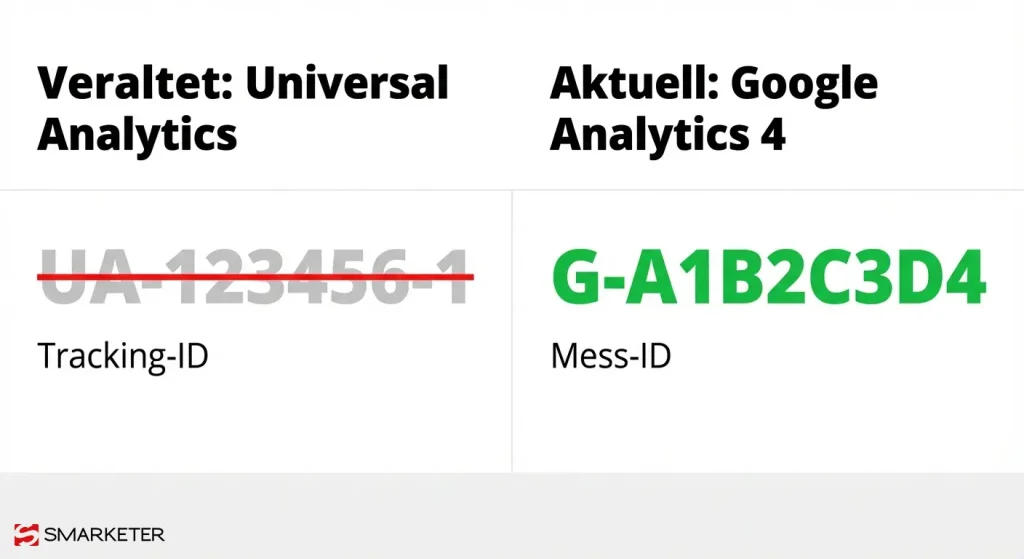
Bevor wir in das Menü einsteigen, müssen wir ein technisches Missverständnis klären. Viele Nutzer suchen nach einer „UA-Nummer“, obwohl ihr Setup längst eine aktuelle GA4-Property verlangt. Hier entsteht oft der erste Fehler in der Konfiguration von Plugins oder Tag Managern. Die Google Analytics Tracking ID (Format: `UA-XXXXXX-X`) war der Standard für Universal Analytics. Da Universal Analytics seit Mitte 2023 keine Daten mehr verarbeitet, ist diese ID für neue Setups wirkungslos. Wer hier optimiert, arbeitet für die Vergangenheit. Heute nutzen wir die moderne Mess-ID (Measurement ID). Google Analytics 4 Properties besitzen eine Mess-ID, die in der Regel mit „G-“ beginnt (z. B. `G-A1B2C3D4`). Diese Kennung ist der eindeutige Identifikator, der sicherstellt, dass die Daten von Ihrer Website im korrekten Datenstrom landen.
Warum ist das entscheidend? Wenn Sie versuchen, eine G-ID in ein Feld einzugeben, das technisch noch eine UA-ID erwartet, findet kein Tracking statt. Prüfen Sie daher vorab immer, welche Version Ihr CMS oder Plugin verlangt.
Anleitung: So finden Sie Ihre Google Analytics 4 Mess-ID
Sie wollen Ergebnisse sehen, keine Menüs durchsuchen. Um die Mess-ID in Google Analytics zu finden, ist der Pfad in GA4 standardisiert. Folgen Sie diesem Prozess für schnelle Klarheit über Ihre Property-Daten.
Schritt 1: Login und Navigation zur Verwaltung
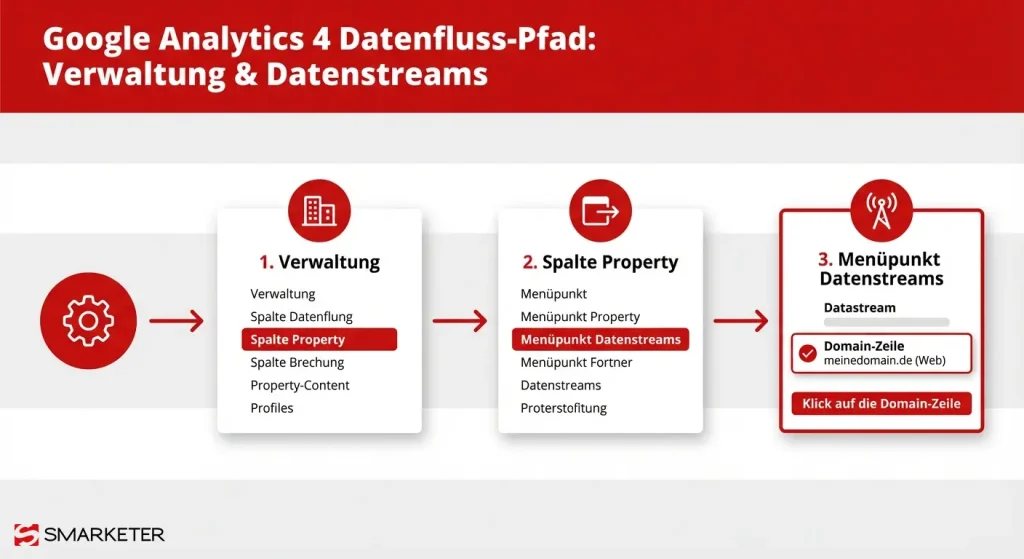
Der Prozess beginnt mit der Anmeldung. Loggen Sie sich in Ihr Konto unter analytics.google ein. Unten links in der Seitenleiste sehen Sie ein Zahnrad-Symbol. Klicken Sie auf „Verwaltung“ (Admin). Dies ist Ihre Schaltzentrale für alle Property-Einstellungen.
Schritt 2: Zugriff über die Datenstreams
Anders als früher finden Sie den Tracking-Code nicht mehr direkt unter „Property-Einstellungen“. Um Ihre Measurement ID in Google Analytics 4 zu finden, navigieren Sie im Verwaltungsbereich zum Punkt Datenerhebung und -änderung und klicken dann auf Datenstreams. Wählen Sie hier den Datenstream für Ihre Website aus (in der Regel die URL Ihrer Domain).
Schritt 3: Mess-ID anzeigen und kopieren
Nachdem Sie auf den Datenstream geklickt haben, öffnet sich ein Detail-Fenster („Webstream-Details“). Oben rechts in diesem Fenster sehen Sie den Eintrag der MESS-ID. Sie beginnt mit „G-“. Hier finden Sie ein kleines „Kopieren“-Symbol direkt neben der Nummer. Sie können die Mess-ID aus dem Bereich Datenstreams in Google Analytics 4 nun direkt in die Zwischenablage kopieren. Diese ID genügt oft, um gängige Plugins oder Cookie-Consent-Tools zu konfigurieren. > Experten-Tipp: Achten Sie beim Einfügen darauf, keine versehentlichen Leerzeichen mitzukopieren. Dies ist eine häufige Fehlerquelle, die sauberes Tracking verhindert. Sie haben noch gar kein Konto? Hier geht es zur kompletten Anleitung, wie Sie Google Analytics 4 einrichten.
Den vollständigen Tracking-Code finden und manuell installieren
Für manche Integrationen – etwa wenn Sie das Tracking direkt in den Quellcode Ihrer Website (Hardcoding) einfügen möchten – reicht die reine G-Nummer nicht aus. Sie benötigen das vollständige Google Tag (gtag.js) Skript. Der Pfad zum HTML-Tag ist für viele Nutzer eine Hürde: 1. Bleiben Sie im Fenster „Webstream-Details“ (dort, wo Sie auch die Mess-ID gefunden haben). 2. Scrollen Sie ganz nach unten zum Bereich „Google Tag“. 3. Wichtig: Für den vollständigen Tracking-Code in Google Analytics müssen Sie auf den Button „Tag-Anleitung ansehen“ klicken. 4. Es öffnet sich ein neues Overlay. Wählen Sie hier den Reiter „Manuell installieren“. Dort wird Ihnen der komplette JavaScript-Code angezeigt. Dieser Block muss unverändert in den -Bereich jeder Seite Ihrer Website kopiert werden. Dies gewährleistet, dass Google Analytics Daten sammeln kann, sobald ein Nutzer Ihre Seite aufruft.
Tracking korrekt eingebaut, aber die Zahlen wirken unplausibel? Lassen Sie Ihre Datenvalidität und Ihr Setup von unseren Experten prüfen.
Wo finde ich die alte Universal Analytics Tracking ID?
Vielleicht betreuen Sie ein älteres Projekt oder migrieren Daten und suchen deshalb explizit nach der „UA-Nummer“. Wie bereits erwähnt: Die Tracking ID für Universal Analytics Properties beginnt mit ‚UA-‘. Wenn Sie in Ihrem Konto nur Properties finden, die eine Mess-ID (G-) haben, handelt es sich um reine GA4-Properties. Universal Analytics Properties werden von Google sukzessive archiviert. In neuen Konten können Sie keine UA-Properties mehr erstellen. Falls Sie Zugriff auf eine historische Property haben, finden Sie die alte ID unter: Verwaltung > Property-Spalte > Property-Einstellungen > Tracking-ID. Beachten Sie jedoch, dass diese IDs für *zukünftiges Tracking keine Funktion mehr haben**. Investieren Sie Ihre Energie in das korrekte Setup der neuen G-ID.
Google Analytics ID in WordPress oder Shopify einbinden
Sobald Sie Ihre Mess-ID kopiert haben, ist der letzte Schritt die Verbindung mit Ihrem System. * WordPress: Nutzen Sie Plugins, die explizit GA4 unterstützen. In den Einstellungen dieser Plugins gibt es meist ein Feld mit der Bezeichnung „Google Analytics ID“ oder „Measurement ID“. Fügen Sie hier Ihre G-Nummer ein. * Shopify: Gehen Sie zu „Onlineshop“ > „Konfigurationen“. Dort finden Sie einen dedizierten Bereich für das Google-Analytics-Konto. Da Shopify und Google eng kooperieren, genügt oft der Login und die Auswahl der Property, ohne dass Code kopiert werden muss. Eine saubere Implementierung ist die Basis für alles Weitere – zum Beispiel die datenschutzkonforme Messung ohne Cookies oder die fortgeschrittene Einbindung über den Google Tag Manager.
Fazit und nächste Schritte
Der Weg zur ID führt in GA4 über die Datenstreams – eine logische Struktur, wenn das Prinzip einmal klar ist. Fassen wir zusammen: 1. Die moderne ID heißt Mess-ID und beginnt mit G-. 2. Sie finden Sie unter Verwaltung > Datenstreams. 3. Für den HTML-Code nutzen Sie Tag-Anleitung ansehen und dann den Klick auf Manuell installieren. Mit der korrekten ID legen Sie das Fundament für valide Daten. Doch das Finden der ID ist nur der Anfang. Was sagen Ihnen diese Daten über Ihre Kunden? Wo verbrennen Sie Budget, und wo liegen ungenutzte Umsatzpotenziale? Unsicher bei der Interpretation Ihrer Daten? Wir helfen Ihnen, aus abstrakten Zahlen konkreten Umsatz zu machen.
Sie finden die ID unter Verwaltung (Zahnrad) > Datenerhebung > Datenstreams. Klicken Sie auf den entsprechenden Webstream. Ihre Mess-ID (beginnt mit G-) steht oben rechts im Detail-Fenster.
Was ist der Unterschied zwischen Mess-ID und Tracking-ID?
Die Tracking-ID (UA-…) gehörte zum veralteten Universal Analytics. Die Mess-ID (G-…) ist der Standard für Google Analytics 4. Technisch erfüllen sie denselben Zweck, sind aber nicht untereinander austauschbar.
Wie sieht eine GA4 ID aus?
Eine GA4 Mess-ID beginnt immer mit dem Präfix „G-“, gefolgt von einer Kombination aus Zahlen und Buchstaben (z.B. G-X1Y2Z3A4).
Wo finde ich den HTML-Code für den Head-Bereich?
Öffnen Sie die Details Ihres Datenstreams. Scrollen Sie nach unten und klicken Sie auf Tag-Anleitung ansehen. Wählen Sie dort den Reiter „Manuell installieren“, um den vollständigen JavaScript-Code (gtag.js) anzuzeigen.
Fragen Sie sich, was der Unterschied zwischen Google Tag Manager und Google Analytics ist? Viele Website-Betreiber sind unsicher, ob die Tools konkurrieren oder sich ergänzen. Die Antwort ist entscheidend für ein effizientes Web-Tracking.Dieser Artikel klärt die entscheidenden Unterschiede. Er zeigt, …
Mit Videoanzeigen auf YouTube kannst Du Werbebotschaften vermitteln, an die sich Deine Zuschauer noch lange erinnern werden. Egal ob kurz und knackig oder mit einem aufwendig produzierten Werbefilm: YouTube hat für jeden Werbezweck das passende Anzeigenformat. Wir zeigen Dir alle …
Jahrelang bildeten Cookies, insbesondere Third-Party-Cookies, die technische Basis für digitales Tracking. Sie ermöglichten es Unternehmen, das Verhalten von Nutzern über Webseiten hinweg zu analysieren und personalisierte Werbung auszuspielen. Diese Zeit endet jetzt. Zunehmende Bedenken beim Datenschutz, verankert in Gesetzen wie …
Marketing-Budgets ohne exaktes Kampagnen-Tracking sind ein Blindflug. Wer ohne UTM-Parameter arbeitet, verbrennt wertvolles Budget, ohne den ROI (Return on Investment) seiner Maßnahmen jemals präzise nachweisen zu können. In diesem Guide zeigen wir Ihnen, wie Sie mit einer professionellen UTM-Strategie für …
Haben Sie sich auch schon gefragt, welche Arten von Cookies es gibt und welche Funktion sie wirklich haben? Was sind die Unterschiede zwischen essenziellen, funktionalen, Leistungs- und Marketing- (Tracking-) Cookies?Dieser Artikel erklärt die Unterschiede klar und faktenbasiert. Sie erfahren, welche …







 Anrufen